この記事では、コドモン(CoDMON)というアプリをアップルウオッチ(AppleWatch)で活用する方法についてまとめています。
アップルウオッチ(AppleWatch)利用者ならiPhoneなしで出来たら楽なのにと一度は考えるのではないでしょうか?
コドモンをアップルウオッチ(AppleWatch)で快適に利用していきましょう!
コドモンをApple Watchでタップしたい

コドモンとはスマホアプリで主に保育園の連絡用アプリです。
連絡用アプリですが、こどもが通う園では導入したばかりで現在は登園・降園の管理のみ行われています。
通常はiPhoneでQRコードを表示してQRコードリーダーにかざすのですが、こどもと荷物とでiPhoneを取り出すのが億劫になっていました。
私はApple Watchをしているのでこれを活用すれば、iPhoneを出してアプリを開いてQRコード表示して・・・の一連の流れが大きく変わるのではないだろうか?
チャレンジしてみたことは、CoDMON(コドモン)のQRコードを写真にしてAppleWatchに表示させる方法。
これはうまくいきませんでした。
なぜなら、AppleWatchはひっくり返すと画面が暗くなってしまうためでした。
それでもなんとかしてAppleWatchでタップしたい!!
AppleWatchだけで登降園タップしたい!!
Appleウォレットだったらタップするとき下に向けても暗くならないはず。
CoDMON(コドモン)の通知はAppleWatchにくるのに、なぜAppleWatchでQRコード表示に対応してないの?って疑問はありますが、そこは自力でなんとかするぞ!と意気込んで進みます。
コドモンをApple Watchに入れるには
QRコードを下に向けると暗くなる現象はCoDMON(コドモン)をAppleウォレットに入れることができれば、解決できそうです。
そこで、QRコードをAppleウォレットに入れるアプリを探しました。
見つけたアプリがこちら!!
Pass2U Wallet-カード/クーポン
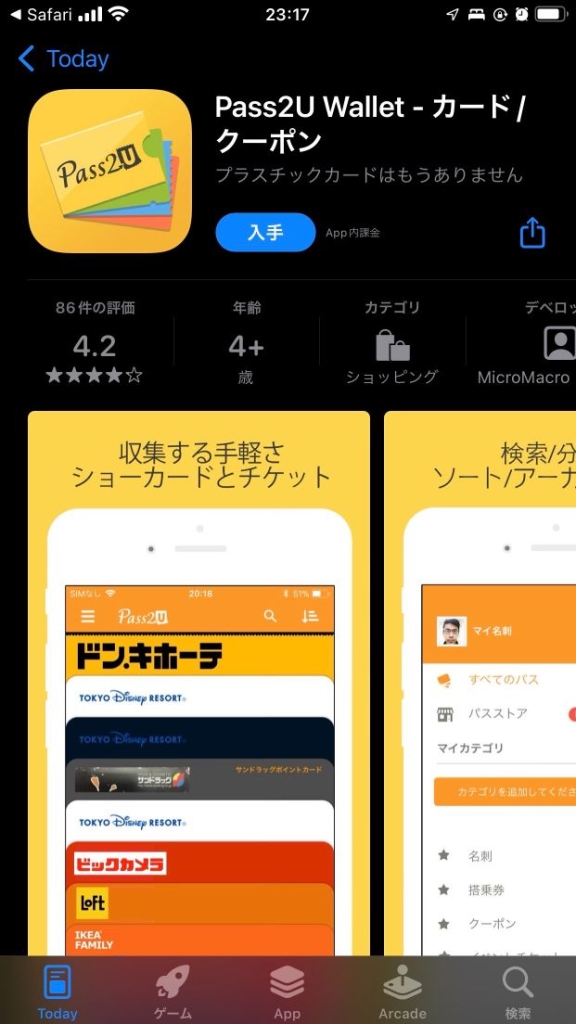
アプリをダウンロードし、右下の「+マーク」をタップし入力するだけです。


追加したいQRコードを選びパスを作成します。
パスの種類は「汎用」。
名前は「コドモン」としました。
「電子メール」や「詳細情報」「住所」などは記載しなくて大丈夫でした。
最後にパスを作成するためにQRコードなどのデータがアプリのサーバーに保存されることの確認をされ、「はい」をタップするとAppleウォレットに追加されます。
AppleウォレットをAppleWatchに表示させるようにすればあとはタッチしてみるだけ!
1回表示させるとAppleWatchも覚えるようで、ベゼルを回転させるとトップにAppleウォレットが表示されさらに選択するとCoDMONのQRコードが表示されます。
コドモンをApple Watchに入れてみたら快適になった!!
実際にApple Watchで登園降園記録ができるようになりました。
iPhoneはポケットやカバンに入れっぱなしで快適!
子どもと荷物でいっぱいの手だけど、手だけで出来るように!
意外と簡単に設定できたので、ママさんパパさんチャレンジしてみませんか?


コメント